

File Terhapus di Windows: Bertindak Cepat, Bukan Panik
File yang terhapus di Windows dapat menimbulkan gangguan serius, terutama ketika dokumen tersebut berisi laporan keuangan, proposal, database pelanggan, materi presentasi, atau hasil kerja tim. Dalam banyak kasus, file belum benar-benar hilang dari media penyimpanan. Windows hanya menandai ruang penyimpanannya sebagai tersedia untuk data baru. Karena itu, peluang pemulihan masih ada selama area tersebut belum ditimpa.
PAMANEMPIRE membahas langkah aman untuk memulihkan file terhapus tanpa memperbesar risiko kerusakan data. Tujuannya bukan sekadar menemukan kembali file, melainkan memilih tindakan yang tepat berdasarkan lokasi file, jenis perangkat, tingkat urgensi, dan nilai bisnis data tersebut. Pendekatan yang tenang membantu Anda menghindari keputusan tergesa-gesa seperti menginstal aplikasi recovery pada drive yang sama.
Asumsi dalam panduan ini adalah komputer masih dapat menyala, drive masih terdeteksi Windows, dan file terhapus berasal dari perangkat milik Anda atau organisasi yang berwenang Anda kelola. Jika drive mengeluarkan bunyi tidak biasa, tidak muncul di Disk Management, atau terjatuh terkena cairan, hentikan penggunaan perangkat dan pertimbangkan bantuan teknisi pemulihan data.
Memahami Mengapa File Bisa Hilang
Penghapusan file tidak selalu terjadi karena menekan tombol Delete. Kesalahan pemindahan folder, format partisi yang tidak disengaja, pembaruan sistem bermasalah, kerusakan profil pengguna, serangan malware, atau kegagalan perangkat penyimpanan juga dapat membuat data tampak lenyap. Menentukan penyebab membantu memilih metode pemulihan yang paling aman.
Penghapusan biasa
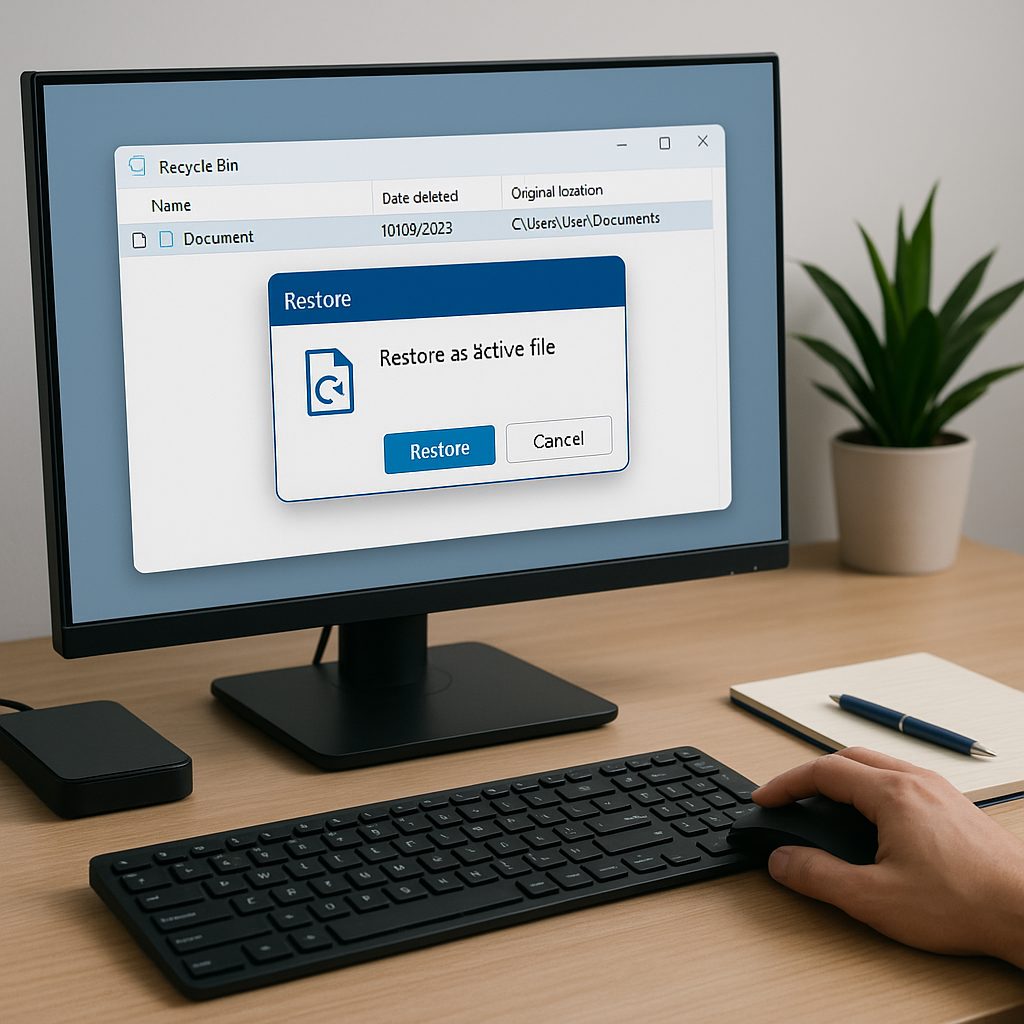
File biasanya berpindah ke Recycle Bin. Ini adalah kondisi paling mudah ditangani karena struktur file masih tersimpan oleh Windows.
Shift+Delete atau pengosongan Bin
Entri file dihapus dari tampilan pengguna, tetapi blok datanya mungkin masih tersedia sebelum tertimpa aktivitas baru.
Drive atau sistem bermasalah
Kerusakan logis, bad sector, atau kegagalan perangkat memerlukan kehati-hatian lebih tinggi agar kondisi drive tidak memburuk.
Perbedaan SSD dan hard disk juga penting. SSD modern dapat menjalankan perintah TRIM untuk membersihkan blok data yang sudah dihapus. Akibatnya, pemulihan file pada SSD dapat lebih sulit dibanding hard disk tradisional. Jangan menganggap hasil recovery selalu pasti; lakukan pemeriksaan awal dan siapkan alternatif dari backup.
Urutan Opsi Pemulihan yang Disarankan
Gunakan metode paling sederhana terlebih dahulu. Pendekatan ini mengurangi perubahan pada sistem dan menghemat waktu. Untuk kebutuhan organisasi, dokumentasikan nama file, lokasi terakhir, pemilik data, waktu kejadian, serta tindakan yang sudah dilakukan. Catatan tersebut membantu ketika kasus perlu diteruskan kepada tim TI atau penyedia layanan pemulihan.
| Kondisi | Tindakan awal | Risiko utama |
|---|---|---|
| Baru terhapus | Periksa Recycle Bin | File tertimpa aktivitas baru |
| Folder kerja hilang | Cari File Explorer dan OneDrive | Versi terbaru salah terhapus |
| Partisi tidak terbaca | Hentikan penggunaan drive | Kerusakan fisik bertambah |
PAMAN EMPIRE menyarankan agar data hasil pemulihan selalu disimpan ke drive lain. Misalnya, bila file hilang dari drive C:, simpan hasil scan ke flash drive, hard disk eksternal, atau partisi berbeda. Menyimpan kembali ke lokasi asal dapat menimpa file lain yang sebenarnya masih bisa dipulihkan.
Langkah Praktis Memulihkan File Terhapus
1. Hentikan aktivitas pada drive terkait
Jangan mengunduh file, memasang aplikasi, memperbarui sistem, atau memindahkan folder ke drive sumber. Bila file penting hilang dari laptop kerja, gunakan perangkat lain untuk mencari panduan, mengunduh utilitas, atau berkomunikasi dengan tim. Tindakan kecil seperti browser cache dan sinkronisasi cloud pun dapat menulis data baru.
2. Periksa Recycle Bin dan pencarian Windows
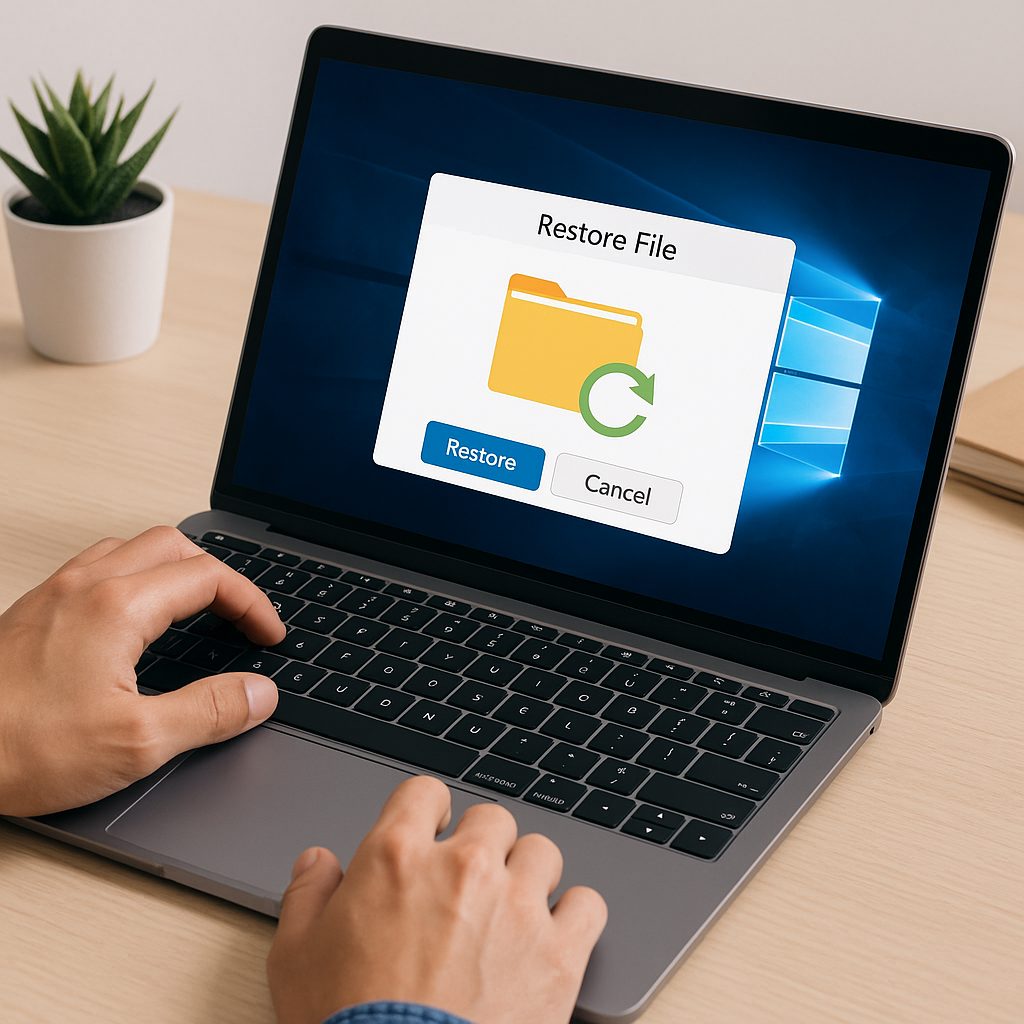
Buka Recycle Bin, urutkan berdasarkan tanggal penghapusan, lalu gunakan kolom pencarian. Jika ditemukan, pilih Restore dan pastikan lokasi asal masih tersedia. Setelah itu, gunakan File Explorer untuk mencari berdasarkan nama file, ekstensi, atau kata kunci. Periksa juga folder Downloads, Documents, Desktop, dan lokasi proyek yang biasa dipakai.
3. Tinjau layanan sinkronisasi dan riwayat versi
Jika organisasi memakai OneDrive, SharePoint, Google Drive, atau layanan serupa, periksa folder sampah dan riwayat versi pada akun yang benar. Jangan langsung mengganti file yang ada. Unduh atau pulihkan versi ke lokasi aman dahulu, kemudian bandingkan ukuran, tanggal perubahan, dan isi dokumen sebelum menggantikannya.
4. Gunakan fitur Windows bila tersedia
Untuk folder yang sebelumnya dilindungi File History atau System Protection, klik kanan folder induk dan periksa pilihan pemulihan versi sebelumnya. Fitur ini tidak selalu aktif secara otomatis. Namun, bila tersedia, metode tersebut lebih aman daripada pemindaian mendalam karena memulihkan salinan yang dibuat sebelum insiden terjadi.
5. Jalankan alat recovery secara hati-hati
Unduh alat pemulihan dari sumber tepercaya menggunakan komputer lain bila memungkinkan. Instal program pada drive berbeda dari sumber kehilangan data. Pilih mode pemindaian awal yang terbatas, filter berdasarkan jenis file, lalu lihat pratinjau hasilnya. PAMANEMPIRE LOGIN dapat digunakan sebagai pengingat internal untuk membatasi akses alat recovery hanya kepada petugas yang berwenang.
6. Verifikasi file sebelum digunakan kembali
File yang berhasil dipulihkan belum tentu utuh. Buka salinan hasil recovery, cek halaman penting, uji formula spreadsheet, dan periksa lampiran atau media terkait. Untuk database atau file operasional, lakukan pengujian di lingkungan terpisah. Jangan langsung menimpa file produksi sebelum pemilik data mengonfirmasi versi yang tepat.
Kesalahan yang Sering Mengurangi Peluang Recovery
- Menginstal aplikasi recovery pada drive yang berisi file terhapus.
- Menyimpan file hasil recovery kembali ke folder atau partisi sumber.
- Menjalankan banyak alat scan sekaligus tanpa mencatat hasil dan perubahan.
- Memformat drive karena mengira format selalu memperbaiki masalah pembacaan.
- Membuka perangkat secara fisik tanpa alat, ruang, dan pengalaman yang memadai.
- Mengabaikan kemungkinan file sebenarnya masih tersimpan pada backup atau cloud.
Kesalahan tersebut sering berawal dari keinginan menyelesaikan masalah secepat mungkin. Untuk file bisnis bernilai tinggi, keputusan paling aman justru dapat berupa penghentian sementara penggunaan perangkat. Buat salinan image drive bila Anda memiliki prosedur dan kapasitas penyimpanan yang tepat. Salinan tersebut memungkinkan pemeriksaan tanpa terus-menerus membebani media asli.
PAMANEMPIRE DAFTAR dapat dijadikan label proses internal untuk mencatat aset, pemilik data, jenis media, status backup, dan riwayat insiden. Dokumentasi sederhana memudahkan pengambilan keputusan, terutama jika beberapa anggota tim menangani perangkat yang sama. Hindari membagikan file hasil recovery melalui saluran publik karena dokumen tersebut dapat mengandung informasi sensitif.
Kerangka Keputusan Singkat untuk Bisnis
Jika file baru terhapus dan masih ada di Recycle Bin, pulihkan segera lalu buat salinan cadangan. Jika file tidak ditemukan tetapi drive normal, lakukan pencarian, periksa cloud, kemudian gunakan alat recovery dengan media tujuan berbeda. Jika drive lambat, berbunyi, sering terputus, atau tidak terdeteksi, berhenti melakukan percobaan berulang dan prioritaskan evaluasi profesional.
Nilai data menentukan tingkat kehati-hatian. Dokumen yang mudah dibuat ulang dapat ditangani dengan scan standar. Sementara itu, data pelanggan, arsip akuntansi, desain orisinal, dan database operasional membutuhkan proses yang lebih terkendali. Tetapkan siapa yang berhak menyetujui pemulihan, kapan file boleh dikembalikan ke sistem, dan bagaimana salinan kerja diamankan.
Lanjutkan dengan Tindakan yang Terkendali
Catat lokasi file, hentikan aktivitas pada drive sumber, lalu pilih metode pemulihan paling ringan terlebih dahulu. Jadikan backup teruji sebagai langkah pencegahan setelah insiden terselesaikan.
PAMANEMPIRE mendorong pemulihan data yang aman, terdokumentasi, dan sesuai kebutuhan perangkat Anda.