
Jawaban Singkat: Hentikan Pemakaian dan Periksa Lokasi Pemulihan
File yang terhapus di Windows sering masih dapat dipulihkan selama ruang penyimpanannya belum ditimpa data baru. Karena itu, hentikan penggunaan komputer, jangan mengunduh aplikasi ke drive yang sama, lalu periksa Recycle Bin, riwayat sinkronisasi, atau cadangan terlebih dahulu. Jika file tidak ditemukan, gunakan metode pemulihan yang paling ringan sebelum mencoba perangkat lunak recovery. Panduan PAMANEMPIRE ini menjelaskan urutan aman, batasannya, dan langkah pencegahan agar peluang penyelamatan data tetap terjaga tanpa mengorbankan privasi perangkat.
Prinsip utamanya sederhana: semakin sedikit aktivitas tulis pada media penyimpanan setelah penghapusan, semakin baik. Menyimpan dokumen baru, memasang program, memperbarui game, atau memindahkan berkas ke partisi yang sama dapat menimpa bagian data lama. Ketika itu terjadi, proses pemulihan menjadi jauh lebih sulit, bahkan dengan aplikasi khusus.

Mengapa File Terhapus Masih Bisa Dikembalikan?
Saat Anda menekan tombol Delete, Windows biasanya hanya menandai ruang file sebagai tersedia untuk digunakan kembali. Isi file belum tentu langsung hilang dari drive. Pada penghapusan biasa, file umumnya masuk ke Recycle Bin. Pada penghapusan permanen dengan Shift + Delete, ruang penyimpanan tetap dapat menyimpan jejak data sampai sistem menulis data baru di lokasi tersebut.
Namun, hasil recovery tidak selalu sama. Jenis drive, kondisi file system, penggunaan komputer setelah file hilang, enkripsi, serta fitur TRIM pada SSD dapat memengaruhi peluang pemulihan. SSD modern dapat membersihkan blok data lebih cepat dibanding hard disk konvensional. Karena itu, jangan menunda pemeriksaan jika dokumen, foto, video, atau proyek kerja Anda terhapus.
Checklist Awal Sebelum Memulihkan Data
Sebelum memilih aplikasi recovery, lakukan pemeriksaan dasar berikut. Langkah ini lebih aman, tidak memerlukan instalasi tambahan, dan sering kali cukup untuk menemukan file yang dianggap hilang. Pastikan juga Anda mengetahui perkiraan nama, jenis file, folder terakhir, serta waktu file dibuat atau diedit.
- Periksa Recycle Bin, lalu gunakan fitur pencarian atau urutkan berdasarkan tanggal penghapusan.
- Buka folder asal file dan periksa apakah file berpindah ke lokasi lain akibat sinkronisasi atau tindakan pengguna lain.
- Gunakan pencarian File Explorer dengan ekstensi, misalnya *.docx, *.xlsx, *.jpg, atau *.pdf.
- Periksa folder Downloads, Desktop, Documents, Pictures, dan drive eksternal yang sebelumnya terhubung.
- Lihat layanan cloud seperti OneDrive bila folder Anda tersinkronisasi, termasuk folder sampah pada layanan tersebut.
- Jangan menyimpan file baru pada drive yang menjadi lokasi file terhapus.
Memulihkan dari Recycle Bin
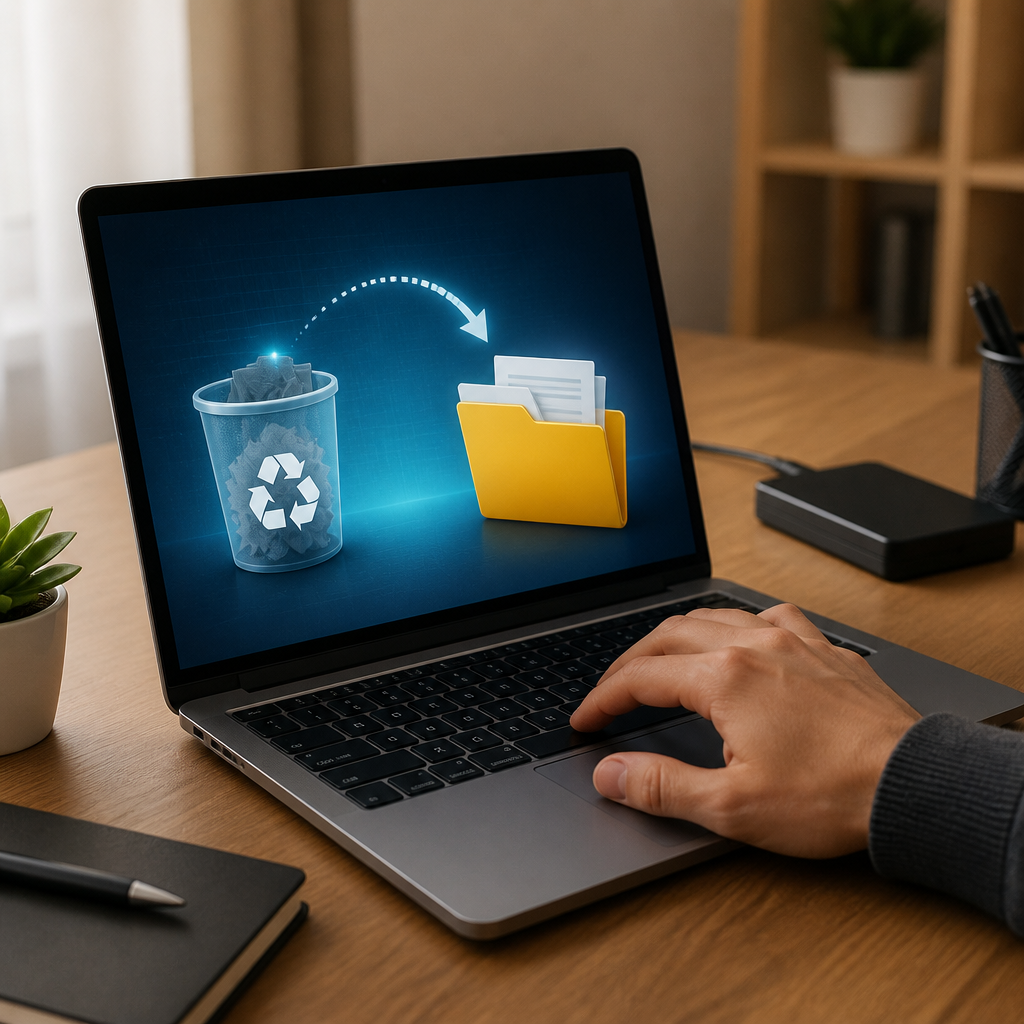
Buka Recycle Bin dari desktop, cari file yang diperlukan, klik kanan, lalu pilih Restore. Windows akan mengembalikan file ke folder asalnya. Jika Anda tidak ingat lokasi sebelumnya, klik kanan file tersebut dan pilih Properties untuk melihat informasi terkait. Setelah berhasil dipulihkan, segera salin file penting ke drive lain atau penyimpanan cloud sebagai cadangan tambahan. Untuk persiapan yang lebih terstruktur, baca juga Checklist Backup Data Sebelum Pemulihan PamanEmpire.
Memeriksa Versi Sebelumnya dan Backup
Untuk folder tertentu, Windows dapat menyediakan Previous Versions apabila File History, System Protection, atau mekanisme backup sebelumnya telah aktif. Klik kanan folder asal, pilih Properties, lalu buka tab Previous Versions. Pilih versi yang sesuai, periksa isinya, dan salin file yang dibutuhkan ke lokasi aman. Hindari langsung menimpa folder aktif apabila Anda belum memastikan versinya benar.
Cara Menggunakan Windows File Recovery dengan Aman
Jika file tidak ada di Recycle Bin atau backup, Anda dapat mempertimbangkan Windows File Recovery. Alat resmi Microsoft ini bekerja melalui Command Prompt dan memerlukan drive tujuan yang berbeda dari drive sumber. Misalnya, bila file hilang dari drive C:, hasil recovery sebaiknya disimpan ke drive D:, flash drive, atau hard disk eksternal.
Pasang Windows File Recovery dari Microsoft Store, kemudian buka Command Prompt atau Windows Terminal sebagai administrator. Struktur perintah dasarnya adalah sumber drive, drive tujuan, mode pemindaian, lalu filter nama atau ekstensi file. Selalu baca parameter yang ditampilkan aplikasi sebelum menjalankan perintah karena pilihan mode bergantung pada format drive dan kondisi penghapusan.
winfr C: D: /regular /n \Users\Nama\Documents\laporan.docxContoh tersebut menunjukkan upaya mencari satu file dokumen dari drive C: dan menyimpan hasilnya ke drive D:. Ganti nama pengguna, jalur folder, dan nama file sesuai kondisi perangkat Anda. Untuk mencari beberapa foto, Anda dapat memfilter ekstensi seperti JPG atau PNG. Periksa hasil recovery di folder tujuan, lalu buka salinan file dengan aplikasi yang aman.
Memilih Perangkat Lunak Recovery Pihak Ketiga
Aplikasi recovery pihak ketiga dapat membantu ketika pencarian biasa dan Windows File Recovery belum menghasilkan file yang diperlukan. Pilih perangkat lunak dari pengembang yang jelas, unduh hanya dari situs resmi, dan baca kebijakan privasinya. Hindari program yang meminta akses tidak relevan, memasang bundel tambahan, atau menampilkan janji pemulihan tanpa batasan.
Gunakan Mode Pratinjau
Utamakan aplikasi yang dapat menampilkan nama, ukuran, atau pratinjau file sebelum pemulihan. Ini membantu Anda memilih file yang benar dan mengurangi penyimpanan salinan tidak perlu.
Lindungi Privasi
File hasil recovery dapat berisi data pribadi. Simpan secara lokal, periksa izin aplikasi, dan hindari mengunggah arsip sensitif ke layanan yang tidak Anda pahami.
Simpan ke Media Lain
Gunakan drive eksternal atau partisi berbeda untuk hasil pemulihan. Setelah file aman, buat salinan kedua untuk menghindari kehilangan ulang akibat kesalahan perangkat.
Dalam konteks keamanan digital, jangan memasukkan kredensial sensitif pada aplikasi yang tidak tepercaya. Istilah seperti PAMANEMPIRE LOGIN atau PAMANEMPIRE DAFTAR sebaiknya dipahami sebagai kata kunci brand, bukan alasan untuk mengabaikan pemeriksaan keamanan. Gunakan kata sandi kuat, aktifkan autentikasi tambahan bila tersedia, dan pastikan perangkat bebas dari malware sebelum membuka file hasil recovery.
Kasus Khusus yang Memerlukan Langkah Berbeda
File Terhapus dari Flash Drive atau Kartu Memori
Segera lepaskan media tersebut secara aman dan jangan gunakan untuk mengambil foto baru atau menyimpan file. Hubungkan ke komputer hanya saat Anda siap melakukan scan. Jika flash drive meminta format, jangan langsung menyetujuinya. Buat salinan image media bila memungkinkan, terutama ketika data sangat penting atau perangkat mulai menunjukkan tanda kerusakan.
Drive Tidak Terdeteksi atau Mengeluarkan Bunyi Aneh
Jika hard disk tidak terdeteksi, sangat lambat, sering putus, atau berbunyi tidak wajar, hentikan percobaan mandiri. Pemindaian berulang dapat memperburuk kondisi mekanis. Untuk data bisnis, arsip keluarga, atau dokumen legal yang tidak tergantikan, pertimbangkan layanan pemulihan data profesional. Panduan terkait juga tersedia di Pemulihan File Perangkat untuk Pengguna PamanEmpire. Jangan membuka casing hard disk sendiri karena lingkungan debu dapat merusak komponen internal.
File Dipulihkan tetapi Tidak Bisa Dibuka
File yang berhasil ditemukan belum tentu utuh. Cobalah membuka salinan dengan aplikasi yang sesuai, gunakan fitur repair pada dokumen, atau periksa apakah ukuran file masuk akal. Untuk foto dan video, simpan file asli hasil recovery sebelum mencoba konverter atau alat perbaikan. Dengan begitu, Anda masih memiliki salinan awal apabila proses perbaikan tidak berhasil.
Mencegah Kehilangan File Terulang
Recovery adalah solusi setelah masalah terjadi, sedangkan backup adalah perlindungan sebelum masalah muncul. Terapkan kebiasaan cadangan teratur untuk dokumen kerja, foto, file proyek, dan data pribadi. Simpan salinan pada lokasi terpisah, misalnya drive eksternal dan layanan cloud yang memiliki kontrol keamanan memadai.
| Kebiasaan | Manfaat |
|---|---|
| Aktifkan File History | Menyimpan versi file tertentu untuk pemulihan lebih cepat. |
| Gunakan cloud terpercaya | Menambah salinan di luar perangkat utama. |
| Periksa backup berkala | Memastikan cadangan benar-benar dapat dibuka saat diperlukan. |
PAMAN EMPIRE menekankan penggunaan teknologi secara bertanggung jawab: perbarui Windows dan antivirus, waspadai lampiran mencurigakan, serta pisahkan file penting dari folder unduhan sementara. Buat struktur folder yang konsisten agar risiko salah hapus berkurang. Saat membersihkan penyimpanan, periksa pilihan file terlebih dahulu dan jangan terburu-buru mengosongkan Recycle Bin.
FAQ Seputar Pemulihan File Windows
Apakah file Shift + Delete masih dapat dipulihkan?
Masih mungkin, tetapi peluangnya bergantung pada apakah ruang penyimpanan telah ditimpa. Hentikan penggunaan drive dan lakukan recovery ke media berbeda secepatnya.
Apakah recovery bekerja pada SSD?
Dapat dicoba, tetapi hasilnya sering lebih terbatas karena fitur TRIM. Backup tetap menjadi perlindungan terbaik untuk pengguna SSD.
Haruskah menginstal aplikasi recovery di drive C?
Sebaiknya tidak bila file hilang dari drive C:. Instal pada drive lain atau gunakan perangkat portabel agar risiko penimpaan data lebih kecil.
Simpan Data, Pulihkan dengan Tenang
Kesimpulannya, periksa Recycle Bin dan backup lebih dahulu, hentikan aktivitas pada drive sumber, lalu gunakan alat recovery dengan hasil disimpan ke media berbeda. Jika drive bermasalah secara fisik, utamakan keselamatan data dan mintalah bantuan profesional.